


Page 16 - informatica_VI
P. 16
INTERNET


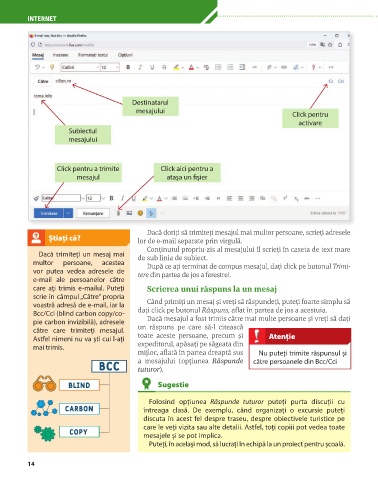
                                          Destinatarul
                                           mesajului                                       Click pentru

                                                                                             activare
                      Subiectul
                      mesajului


                   Click pentru a trimite         Click aici pentru a
                         mesajul                    atașa un fișier


                                              Dacă doriți să trimiteți mesajul mai multor persoane, scrieți adresele
                Știați că?                 lor de e-mail separate prin virgulă.
                                              Conținutul propriu-zis al mesajului îl scrieți în caseta de text mare
             Dacă trimiteți un mesaj mai   de sub linia de subiect.
           multor   persoane,   acestea       După ce ați terminat de compus mesajul, dați click pe butonul Trimi-
           vor  putea  vedea  adresele  de   tere din partea de jos a ferestrei.
           e-mail ale persoanelor către
           care ați trimis e-mailul. Puteți   Scrierea unui răspuns la un mesaj
           scrie în câmpul „Către” propria
           voastră adre să de e-mail, iar la   Când primiți un mesaj și vreți să răspundeți, puteți foarte simplu să
           Bcc/Cci (blind carbon copy/co-  dați click pe butonul Răspuns, aflat în partea de jos a acestuia.
           pie carbon invizibilă), adresele   Dacă mesajul a fost trimis către mai multe persoane și vreți să dați
           către care trimiteți mesajul.   un răspuns pe care să-l citească
           Astfel nimeni nu va ști cui l-ați   toate aceste persoane, precum și     Atenție
           mai trimis.                     expeditorul, apăsați pe săgeata din
                                           mijloc, aflată în partea dreaptă sus   Nu puteți trimite răspunsul și
                                           a mesajului (opțiunea  Răspunde     către persoanele din Bcc/Cci
                                           tuturor).

                                                  Sugestie

                                               Folosind opțiunea Răspunde tuturor puteți purta discuții cu
                                             întreaga clasă. De exemplu, când organizați o excursie puteți
                                             discuta în acest fel despre traseu, despre obiectivele turistice pe
                                             care le veți vizita sau alte detalii. Astfel, toți copiii pot vedea toate
                                             mesajele și se pot implica.
                                               Puteți, în același mod, să lucrați în echipă la un proiect pentru școală.


          14

