


Page 40 - informatica_VI
P. 40
PREZENTĂRI
1. Deschideți PowerPoint și inserați în noua prezentare două diapozitive. Pentru primul, aplicați aspec-
tul Title Only/Titlu și introduceți titlul „Tablou”. Formatați titlul astfel încât să aibă următoarele caracte-
ristici: font Arial, culoare albastru, size 15, aliniat la stânga. Alegeți pentru fundal culoarea albastru
deschis. Salvați prezentarea cu numele „Formatare obiecte și text”.
2. În al doilea diapozitiv, inserați forme astfel încât să creați un tablou. Desenați un copac în stânga, o
casă în dreapta copacului, nori deasupra casei, un iepure în dreapta diapozitivului etc. Grupați formele
pentru a putea muta mai ușor obiectele în prezentare. Salvați.
3. Dați culoare formelor pentru a „picta” tabloul. De exemplu, la casă faceți acoperișul roșu, ferestrele cu
galben în interior și bordură neagră cu model. Restul formelor colorați-le după
cum doriți. Salvați o copie a fișierului și pe Google Drive. O să-l folosiți la lecțiile Aplicații
următoare.
În Prezentări Google, pe bara de instrumente sunt comenzile pentru formatarea obiectelor. Selec-
tați un obiect și încercați și voi comenzile din imaginea de mai jos.
II. Formatarea imaginilor
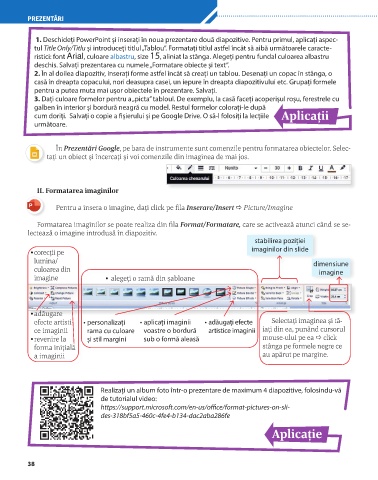
Pentru a insera o imagine, dați click pe fila Inserare/Insert Picture/Imagine
Formatarea imaginilor se poate realiza din fila Format/Formatare, care se activează atunci când se se-
lectează o imagine introdusă în diapozitiv.
stabilirea poziției
• corecții pe imaginilor din slide
lumina/ dimensiune
culoarea din imagine
imagine • alegeți o ramă din șabloane
• adăugare
efecte artisti- • personalizați • aplicați imaginii • adăugați efecte Selectați imaginea și tă-
ce imaginii rama cu culoare voastre o bordură artistice imaginii iați din ea, punând cursorul
• revenire la și stil margini sub o formă aleasă mouse-ului pe ea click
forma inițială stânga pe formele negre ce
a imaginii au apărut pe margine.
Realizați un album foto într-o prezentare de maximum 4 diapozitive, folosindu-vă
de tutorialul video:
https://support.microsoft.com/en-us/office/format-pictures-on-sli-
des-318bf5a5-460c-4fe4-b134-dac2aba286fe
Aplicație
38

