


Page 36 - informatica_VI
P. 36
PREZENTĂRI


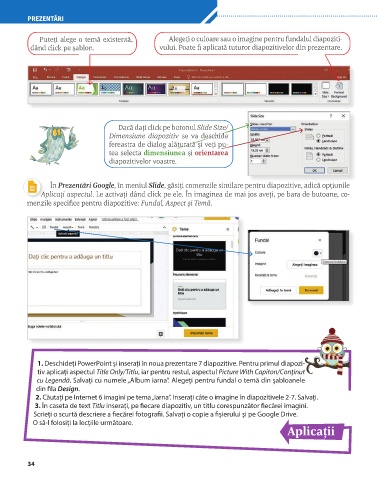
             Puteți alege o temă existentă,          Alegeți o culoare sau o imagine pentru fundalul diapoziti-
          dând click pe șablon.                   vului. Poate fi aplicată tuturor diapozitivelor din prezentare.


                                     Dacă dați click pe butonul Slide Size/
                                   Dimensiune  diapozitiv se va deschide
                                   fereastra de dialog alăturată și veți pu-
                                   tea selecta dimensiunea și orientarea
                                   diapozitivelor voastre.


                În Prezentări Google, în meniul Slide, găsiți comenzile similare pentru diapozitive, adică opțiunile
              Aplicați aspectul. Le activați dând click pe ele. În imaginea de mai jos aveți, pe bara de butoane, co-
         menzile specifice pentru diapozitive: Fundal, Aspect și Temă.


             1. Deschideți PowerPoint și inserați în noua prezentare 7 diapozitive. Pentru primul diapozi-
             tiv aplicați aspectul Title Only/Titlu, iar pentru restul, aspectul Picture With Capiton/Conținut
            cu Legendă. Salvați cu numele „Album iarna”. Alegeți pentru fundal o temă din șabloanele
            din fila Design.
            2. Căutați pe Internet 6 imagini pe tema „Iarna”. Inserați câte o imagine în diapozitivele 2-7. Salvați.
            3. În caseta de text Titlu inserați, pe fiecare diapozitiv, un titlu corespunzător fiecărei imagini.
           Scrieți o scurtă descriere a fiecărei fotografii. Salvați o copie a fișierului și pe Google Drive.
           O să-l folosiți la lecțiile următoare.
                                                                                         Aplicații


          34

