


Page 51 - informatica_VI
P. 51
6                                 7                                 8


                                      9                                 10                                11


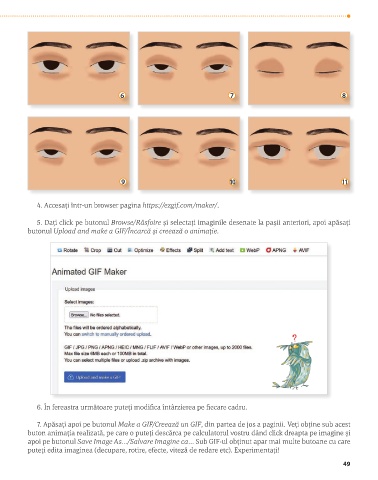
            4. Accesați într-un browser pagina https://ezgif.com/maker/.


            5. Dați click pe butonul Browse/Răsfoire și selectați imaginile desenate la pașii anteriori, apoi apăsați
          butonul Upload and make a GIF/Încarcă și creează o animație.


            6. În fereastra următoare puteți modifica întârzierea pe fiecare cadru.

            7. Apăsați apoi pe butonul Make a GIF/Creează un GIF, din partea de jos a paginii. Veți obține sub acest
          buton animația realizată, pe care o puteți descărca pe calculatorul vostru dând click dreapta pe imagine și
          apoi pe butonul Save Image As…/Salvare Imagine ca… Sub GIF-ul obținut apar mai multe butoane cu care
          puteți edita imaginea (decupare, rotire, efecte, viteză de redare etc). Experimentați!
                                                                                                          49

