


Page 32 - informatica_VI
P. 32
PREZENTĂRI
Structura unei prezentări
Despre diapozitive
Pentru ca prezentarea să fie urmărită ușor de orice tip de public, trebuie ca structura să fie clară și sim-
plă. De aceea, nu se recomandă ca diapozitivele să conțină mult text. Fiecare diapozitiv este o părticică din
prezentarea voastră, așadar conținutul trebuie gândit cu atenție. Voi sunteți „arhitecții” diapozitivelor voas-
tre. Vi le puteți închipui ca fiind spațiul unui apartament, văzut de sus, împărțit în funcție de necesități.
În cele două aplicații pe care le studiem în acest manual vi se oferă posibilitatea, prin intermediul unor
comenzi speciale, să împărțiți spațiul de pe slide-ul vostru:
În PowerPoint: Acasă/Home Aspect/Layout click pe ce doriți
În Prezentări Google: Slide Aplicați Aspectul click pe ce doriți
• Dacă doriți ca în primul diapozitiv să scrieți doar titlul și subtitlul, atunci alegeți un Aspect/Layout de
tip Slide cu titlu/Tile Only.
• Dacă doriți să inserați obiecte după bunul plac, atunci alegeți un Aspect/Layout de tip Fără conținut/Blank.
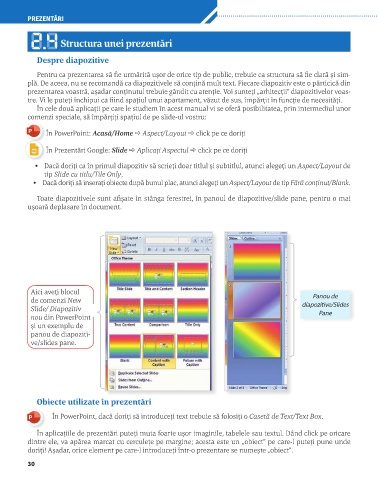
Toate diapozitivele sunt afișate în stânga ferestrei, în panoul de diapozitive/slide pane, pentru o mai
ușoară deplasare în document.
Aici aveți blocul Panou de
de comenzi New diapozitive/Slides
Slide/ Diapozitiv Pane
nou din PowerPoint
și un exemplu de
panou de diapoziti-
ve/slides pane.
Obiecte utilizate în prezentări
În PowerPoint, dacă doriți să introduceți text trebuie să folosiți o Casetă de Text/Text Box.
În aplicațiile de prezentări puteți muta foarte ușor imaginile, tabelele sau textul. Dând click pe oricare
dintre ele, va apărea marcat cu cerculețe pe margine; acesta este un „obiect” pe care-l puteți pune unde
doriți! Așadar, orice element pe care-l introduceți într-o prezentare se numește „obiect”.
30

