


Page 34 - informatica_VI
P. 34
PREZENTĂRI
C. LUCRUL CU DIAPOZITIVE
Operații de editare a unei prezentări: inserare, copiere, mutare,
ștergere a unui obiect/diapozitiv
Operații realizate asupra unui obiect
Ne reamintim!
Doriți să introduceți într-o prezentare imagine, tabel, grafic, text etc.? Oricare dintre acestea poar-
tă denumirea de „obiect”.
Atunci când este selectat, un obiect are cerculețe pe margine. Dacă se poziționează cursorul
mouse-ului pe unul dintre cerculețe și se ține butonul stânga al mouse-ului apăsat, acesta poate fi
redimensionat.
Operațiile care se pot face asupra unui obiect sunt: inserare/introducere în document, copiere, mutare,
ștergere.
• Pentru a insera un obiect, dați click pe fila Insert/Inserare și selectați obiectul dorit.
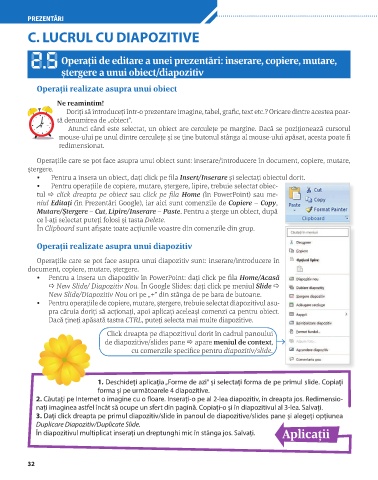
• Pentru operațiile de copiere, mutare, ștergere, lipire, trebuie selectat obiec-
tul click dreapta pe obiect sau click pe fila Home (în PowerPoint) sau me-
niul Editați (în Prezentări Google), iar aici sunt comenzile de Copiere – Copy,
Mutare/Ștergere – Cut, Lipire/Inserare – Paste. Pentru a șterge un obiect, după
ce l-ați selectat puteți folosi și tasta Delete.
În Clipboard sunt afișate toate acțiunile voastre din comenzile din grup.
Operații realizate asupra unui diapozitiv
Operațiile care se pot face asupra unui diapozitiv sunt: inserare/introducere în
document, copiere, mutare, ștergere.
• Pentru a insera un diapozitiv în PowerPoint: dați click pe fila Home/Acasă
New Slide/ Diapozitiv Nou. În Google Slides: dați click pe meniul Slide
New Slide/Diapozitiv Nou ori pe „+” din stânga de pe bara de butoane.
• Pentru operațiile de copiere, mutare, ștergere, trebuie selectat diapozitivul asu-
pra căruia doriți să acționați, apoi aplicați aceleași comenzi ca pentru obiect.
Dacă țineți apăsată tastra CTRL, puteți selecta mai multe diapozitive.
Click dreapta pe diapozitivul dorit în cadrul panoului
de diapozitive/slides pane apare meniul de context,
cu comenzile specifice pentru diapozitiv/slide.
1. Deschideți aplicația „Forme de azi” și selectați forma de pe primul slide. Copiați
forma și pe următoarele 4 diapozitive.
2. Căutați pe Internet o imagine cu o floare. Inserați-o pe al 2-lea diapozitiv, în dreapta jos. Redimensio-
nați imaginea astfel încât să ocupe un sfert din pagină. Copiați-o și în diapozitivul al 3-lea. Salvați.
3. Dați click dreapta pe primul diapozitiv/slide în panoul de diapozitive/slides pane și alegeți opțiunea
Duplicare Diapozitiv/Duplicate Slide.
În diapozitivul multiplicat inserați un dreptunghi mic în stânga jos. Salvați. Aplicații
32

