


Page 57 - informatica_VI
P. 57
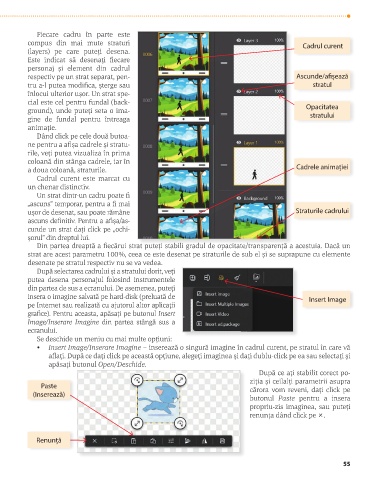
Fiecare cadru în parte este
          compus din mai mute straturi                                                        Cadrul curent
          (layers) pe care puteți desena.
          Este indicat să desenați fiecare
          personaj și element din cadrul
          respectiv pe un strat separat, pen-                                               Ascunde/afișează
          tru a-l putea modifica, șterge sau                                                     stratul
          înlocui ulterior ușor. Un strat spe-
          cial este cel pentru fundal (back-
          ground), unde puteți seta o ima-                                                     Opacitatea
          gine de fundal pentru întreaga                                                        stratului
          animație.
            Dând click pe cele două butoa-
          ne pentru a afișa cadrele și stratu-
          rile, veți putea vizualiza în prima
          coloană din stânga cadrele, iar în
          a doua coloană, straturile.                                                       Cadrele animației
            Cadrul curent este marcat cu
          un chenar distinctiv.
            Un strat dintr-un cadru poate fi
          „ascuns” temporar, pentru a fi mai
          ușor de desenat, sau poate rămâne                                                 Straturile cadrului
          ascuns definitiv. Pentru a afișa/as-
          cunde un strat dați click pe „ochi-
          șorul” din dreptul lui.
            Din partea dreaptă a fiecărui strat puteți stabili gradul de opacitate/transparență a acestuia. Dacă un
          strat are acest parametru 100%, ceea ce este desenat pe straturile de sub el și se suprapune cu elemente
          desenate pe stratul respectiv nu se va vedea.
            După selectarea cadrului și a stratului dorit, veți
          putea  desena  personajul  folosind  instrumentele
          din partea de sus a ecranului. De asemenea, puteți
          insera o imagine salvată pe hard-disk (preluată de                                    Insert Image
          pe Internet sau realizată cu ajutorul altor aplicații
          grafice). Pentru aceasta, apăsați pe butonul Insert
          Image/Inserare  Imagine din partea stângă sus a
          ecranului.
            Se deschide un meniu cu mai multe opțiuni:
            •  Insert Image/Inserare Imagine – inserează o singură imagine în cadrul curent, pe stratul în care vă
                aflați. După ce dați click pe această opțiune, alegeți imaginea și dați dublu-click pe ea sau selectați și
                apăsați butonul Open/Deschide.
                                                                                 După ce ați stabilit corect po-
                                                                              ziția și ceilalți parametrii asupra
              Paste                                                           cărora vom reveni, dați click pe
           (Inserează)
                                                                              butonul  Paste pentru a insera
                                                                              propriu-zis imaginea, sau puteți
                                                                              renunța dând click pe ×.


            Renunță


                                                                                                          55

