


Page 58 - informatica_VI
P. 58
ANIMAȚII GRAFICE ȘI MODELE 3D

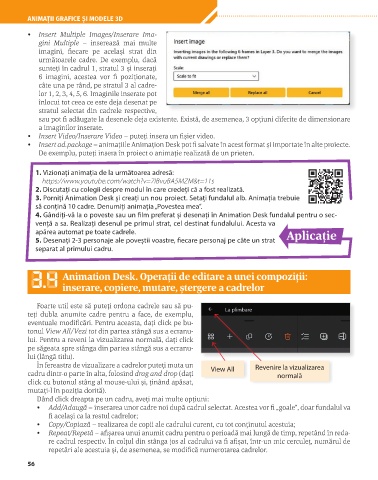
          •  Insert  Multiple  Images/Inserare  Ima-
             gini Multiple – inserează mai multe
             imagini, fiecare pe același strat din
             următoarele cadre. De exemplu, dacă
             sunteți în cadrul 1, stratul 3 și inserați
             6  imagini,  acestea  vor  fi  poziționate,
             câte una pe rând, pe stratul 3 al cadre-
             lor 1, 2, 3, 4, 5, 6. Imaginile inserate pot
             înlocui tot ceea ce este deja desenat pe
             stratul selectat din cadrele respective,
             sau pot fi adăugate la desenele deja existente. Există, de asemenea, 3 opțiuni diferite de dimensionare
             a imaginilor inserate.
          •  Insert Video/Inserare Video – puteți insera un fișier video.
          •  Insert ad.package – animațiile Animațion Desk pot fi salvate în acest format și importate în alte proiecte.
             De exemplu, puteți insera în proiect o animație realizată de un prieten.


            1. Vizionați animația de la următoarea adresă:
                https://www.youtube.com/watch?v=7IBvuBA5MZM&t=11s
            2. Discutați cu colegii despre modul în care credeți că a fost realizată.
            3. Porniți Animation Desk și creați un nou proiect. Setați fundalul alb. Animația trebuie
            să conțină 10 cadre. Denumiți animația „Povestea mea”.
            4. Gândiți-vă la o poveste sau un film preferat și desenați în Animation Desk fundalul pentru o sec-
            vență a sa. Realizați desenul pe primul strat, cel destinat fundalului. Acesta va
            apărea automat pe toate cadrele.                                             Aplicație
            5. Desenați 2-3 personaje ale poveștii voastre, fiecare personaj pe câte un strat
            separat al primului cadru.


                    Animation Desk. Operații de editare a unei compoziții:
                    inserare, copiere, mutare, ștergere a cadrelor


            Foarte util este să puteți ordona cadrele sau să pu-
          teți dubla anumite cadre pentru a face, de exemplu,
          eventuale modificări. Pentru aceasta, dați click pe bu-
          tonul View All/Vezi tot din partea stângă sus a ecranu-
          lui. Pentru a reveni la vizualizarea normală, dați click
          pe săgeata spre stânga din partea stângă sus a ecranu-
          lui (lângă titlu).
            În fereastra de vizualizare a cadrelor puteți muta un   View All   Revenire la vizualizarea
          cadru dintr-o parte în alta, folosind drag and drop (dați                   normală
          click cu butonul stâng al mouse-ului și, ținând apăsat,
          mutați-l în poziția dorită).
            Dând click dreapta pe un cadru, aveți mai multe opțiuni:
            •  Add/Adaugă – inserarea unor cadre noi după cadrul selectat. Acestea vor fi „goale”, doar fundalul va
                fi același ca la restul cadrelor;
            •  Copy/Copiază – realizarea de copii ale cadrului curent, cu tot conținutul acestuia;
            •  Repeat/Repetă – afișarea unui anumit cadru pentru o perioadă mai lungă de timp, repetând în reda-
                re cadrul respectiv. În colțul din stânga jos al cadrului va fi afișat, într-un mic cerculeț, numărul de
                repetări ale acestuia și, de asemenea, se modifică numerotarea cadrelor.

          56

