


Page 68 - informatica_VI
P. 68
ANIMAȚII GRAFICE ȘI MODELE 3D


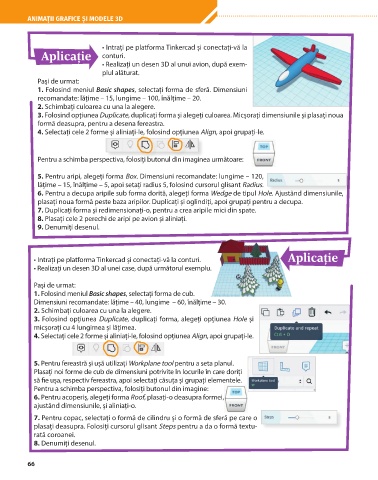
                                • Intrați pe platforma Tinkercad și conectați-vă la
              Aplicație         conturi.

                                • Realizați un desen 3D al unui avion, după exem-
                                plul alăturat.
             Pași de urmat:
             1. Folosind meniul Basic shapes, selectați forma de sferă. Dimensiuni
             recomandate: lățime – 15, lungime – 100, înălțime – 20.
             2. Schimbați culoarea cu una la alegere.
             3. Folosind opțiunea Duplicate, duplicați forma și alegeți culoarea. Micșorați dimensiunile și plasați noua
             formă deasupra, pentru a desena fereastra.
             4. Selectați cele 2 forme și aliniați-le, folosind opțiunea Align, apoi grupați-le.


             Pentru a schimba perspectiva, folosiți butonul din imaginea următoare:

             5. Pentru aripi, alegeți forma Box. Dimensiuni recomandate: lungime – 120,
             lățime – 15, înălțime – 5, apoi setați radius 5, folosind cursorul glisant Radius.
             6. Pentru a decupa aripile sub forma dorită, alegeți forma Wedge de tipul Hole. Ajustând dimensiunile,
             plasați noua formă peste baza aripilor. Duplicați și oglindiți, apoi grupați pentru a decupa.
             7. Duplicați forma și redimensionați-o, pentru a crea aripile mici din spate.
             8. Plasați cele 2 perechi de aripi pe avion și aliniați.
             9. Denumiți desenul.


           • Intrați pe platforma Tinkercad și conectați-vă la conturi.                  Aplicație
           • Realizați un desen 3D al unei case, după următorul exemplu.

           Pași de urmat:
           1. Folosind meniul Basic shapes, selectați forma de cub.
           Dimensiuni recomandate: lățime – 40, lungime  – 60, înălțime – 30.
           2. Schimbați culoarea cu una la alegere.
           3. Folosind opțiunea Duplicate, duplicați forma, alegeți opțiunea Hole și
           micșorați cu 4 lungimea și lățimea.
           4. Selectați cele 2 forme și aliniați-le, folosind opțiunea Align, apoi grupați-le.


           5. Pentru fereastră și ușă utilizați Workplane tool pentru a seta planul.
           Plasați noi forme de cub de dimensiuni potrivite în locurile în care doriți
           să fie ușa, respectiv fereastra, apoi selectați căsuța și grupați elementele.
           Pentru a schimba perspectiva, folosiți butonul din imagine:
           6. Pentru acoperiș, alegeți forma Roof, plasați-o deasupra formei,
           ajustând dimensiunile, și aliniați-o.
           7. Pentru copac, selectați o formă de cilindru și o formă de sferă pe care o
           plasați deasupra. Folosiți cursorul glisant Steps pentru a da o formă textu-
           rată coroanei.
           8. Denumiți desenul.


          66

