


Page 72 - informatica_VI
P. 72
ANIMAȚII GRAFICE ȘI MODELE 3D


                        CoSpaces Edu. Pași în realizarea unui proiect


            Etape de lucru:
            • crearea unui cont;
            • folosirea spațiului de lucru;
            • aplicarea unui fundal proiectului;
            • inserarea/încărcarea obiectelor;
            • modificarea poziției obiectelor în plan;
            • modificări asupra unui obiect;
            • implementarea codului/a liniilor de cod.


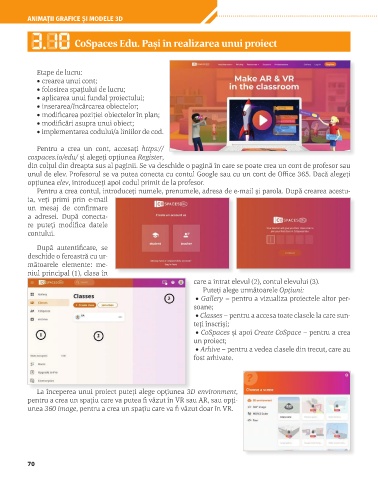
            Pentru a crea un cont, accesați  https://
          cospaces.io/edu/ și alegeți opțiunea Register,
          din colțul din dreapta sus al paginii. Se va deschide o pagină în care se poate crea un cont de profesor sau
          unul de elev. Profesorul se va putea conecta cu contul Google sau cu un cont de Office 365. Dacă alegeți
          opțiunea elev, introduceți apoi codul primit de la profesor.
            Pentru a crea contul, introduceți numele, prenumele, adresa de e-mail și parola. După crearea acestu-
          ia, veți primi prin e-mail
          un  mesaj  de  confirmare
          a adresei. După conecta-
          re puteți modifica datele
          contului.

            După autentificare, se
          deschide o fereastră cu ur-
          mătoarele elemente: me-
          niul principal (1), clasa în
                                                             care a intrat elevul (2), contul elevului (3).
                                                               Puteți alege următoarele Opțiuni:
                                                             • Gallery – pentru a vizualiza proiectele altor per-
                                                             soane;
                                                             • Classes – pentru a accesa toate clasele la care sun-
                                                             teți înscriși;
                                                             • CoSpaces și apoi Create CoSpace – pentru a crea
                                                             un proiect;
                                                             • Arhive – pentru a vedea clasele din trecut, care au
                                                             fost arhivate.


            La începerea unui proiect puteți alege opțiunea 3D environment,
          pentru a crea un spațiu care va putea fi văzut în VR sau AR, sau opți-
          unea 360 image, pentru a crea un spațiu care va fi văzut doar în VR.


          70

